Dalam kesempatan kali ini saya akan share tentang Download Windows 8 Highly Compressed Hanya 8,9 Mb . Pasti kalian bertanya-tanya koq sistem operasi yang ukurannya satu giga keatas koq sekarang cuma
8,9 Mb ? "
Nah karena perkembangan teknoloagi dan kemajuan jaman sistem operasi yang tadinya ukurannya bergiga-giga sekarang dapat download dengan ukuran yang tergolong kecil yaitu hanya 8,9 Mb .
Windows 8 AIO Highly Compressed cocok untuk anda yang tidak mau menunggu download berlama-lama dan menghabiskan biaya yang banyak untuk membeli kuota dan sebagainya .
Langkah download :
- Klik tombol download
- Lalu tunggu 5 detik dan klik skip ad yang berada di kanan atas
- Kemudian muncul situs yang memberitahu link downloadnya , copy kan link nya pada adrees bar
- Lalu tunggu 5 detik dan klik skip ad yang berada di kanan atas
- Enjoy Download
Password If You Need :
ahmedeltivicie
Silahkan yang mau download :
Windows 7 kali ini hanya berukuran 9,3 Mb , wwaawwww sangat mencenangkan bukan sistem operasi yang tadinya berukuran 1 giga ke atas sekarang hanya hanya 9,3 ? "
Sistem operasi Windows 7 Highly Compressed ISO ini sangat cocok untuk sahabat pembaca yang ingin download windows 7 tapi tidak usah menunggu yang terlalu lama dan menghabiskan uang untuk membeli kuota karena ukurannya bergiga-giga , heeheheh sayangkan kan kita habis duit dan nunggu lama-lama hanya sekedar download windows 7 .
Tutorial download :
- Klik tombol download
- Lalu tunggu 5 detik dan klik skip ad yang berada di kanan atas
- Kemudian muncul situs yang memberitahu link downloadnya ,Copy kan link nya pada adrees bar
- Lalu tunggu 5 detik dan klik skip ad yang berada di kanan atas
- Enjoy Download
Password If you need ! ! ! :
ahmedeltivicie
Sekarang hadir dengan windows 7 berukuran hanya 9,3 Mb
Silahkan yang mau download disini :
How to install :
- eksrtak rar with winrar
- ekstrak iso with power iso / other
- burn to disk / flashdisk
- enjoy
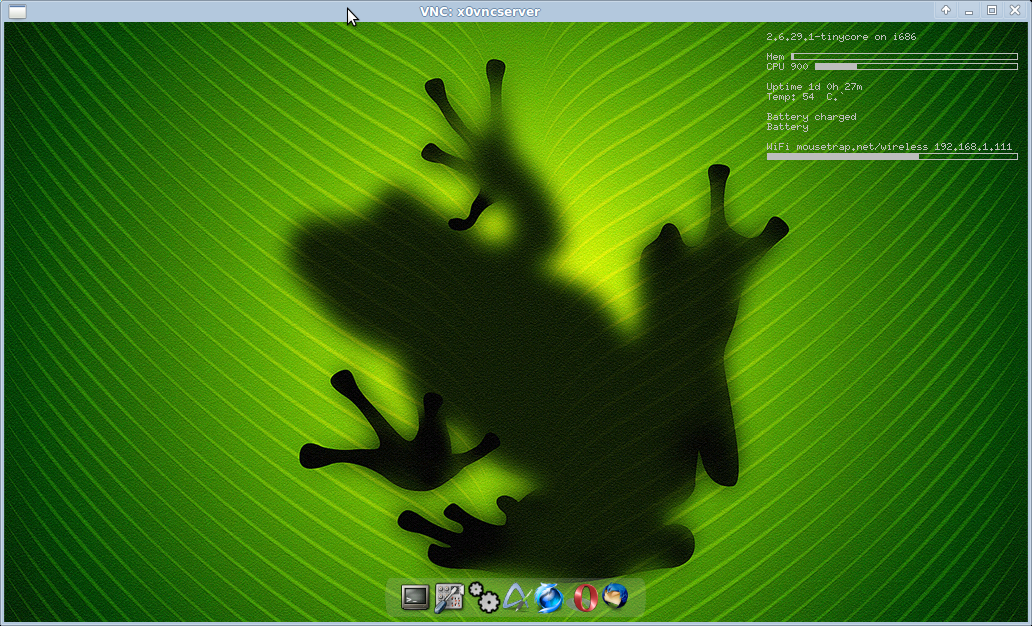
Kebayangkan kalau sistem operasi ini di pakai, berapa cepatnya komputer anda. Pasti akan lebih ringan dan ruang Disk anda lebih luas. Namun, walaupun ukurannya kecil tapi tidak membuat tampilan Sistem Operasi ini jadi seadanya, justru tidak kalah keren dari tampilan Sintem Operasi Distro Linux lainya. sebagai bukti bisa anda lihat ScreenShoot berikut ini:
Gimana menurut anda? cukup kerenkan apalagi ukurannya yang kecil, tentu akan membuatnya lebih cepat berjalan di komputer anda. oh ya,
sistem operasi ini bersifat Freeware, jadi anda bisa menggunakannya secara gratis, anda bisa mendownloadnya langsung di
website resminya atau di link berikut ini
Ibarat anggota tubuh, Flashdisk adalah sidik jari. Flashdisk merupakan identitas penggunanya, di sana terdapat berbagai macam informasi yang bersifat pribadi dan rahasia. Namun demikian terkadang beberapa pengguna menerapkan hal yang tidak tertutup terhadap flashdisk mereka, satu hal yang tidak direkomendasikan.
Bagi Anda yang menggunakan flashdisk lebih dari sekedar media penyimpanan melainkan juga sebagai media teraman untuk menyimpan berbagai data pribadi, tentu sudah sebuah keharusan jika Anda menerapkan prosedur keamanan berlapis baik dengan menggunakan fitur default maupun pihak ketiga.
Namun sayangnya terkadang tidak semua fitur default mampu memberikan tingkat keamanan yang maksimal dan juga sulit diterapkan, dan tidak semua pula aplikasi pihak ketiga dapat mengakomodasi kebutuhan pengguna. Beruntung kemudian saya temukan sebuah aplikasi yang menurut saya super lengkap dan mudah digunakan, aplikasi ini bernama Ratool. Seperti apa cara kerjanya? yuk kita bahas…
- Pertama dan utama download dahulu aplikasinya di sini: http://www.sordum.org/dns_jumper/downloads36.php
- Jalankan aplikasi namun pastikan dahulu bahwa flashdisk dalam keadaaan tersambung. Terdapat beberapa pengaturan yang bisa Anda terapkan dengan aplikasi Ratool ini, pertama menutup deteksi flashdisk, centang tombol radio Disable USB Disks Detection, maka komputer tidak akan mendeteksi flash disk saat disambungkan.
- Jika terlalu ekstrem, Anda dapat membuka sedikit akses hanya dengan memperbolehkan pengguna untuk membaca flashdisk tanpa diperbolehkan untuk memodifikasi, menghapus, menambah atau merubah apapun di dalamnya. Caranya pilih tombol radio Allow Read Only kemudian klik tombol Apply Changes.
- Jika Anda ingin membuka semua akses maka Anda dapat memilih tombol radio Allow Read & Write (Default)
- Agar aplikasi ini tidak disalah gunakan maka Anda perlu melindungi pengaturan yang Anda pilih barusan dengan cara klik Optioon dan centang Lock Setting kemudian tentukan password/kata kunci yang Anda inginkan.
- Untuk merubah kata kunci klik Options – Change Password.
Jika Anda menerapkan prosedur keamanan tanpa aplikasi ini, maka cara termudah adalah dengan memanfaatkan fitur Notepad atau Command Prompt namun jujur saja cara tersebut sudah kuno dan juga rumit. Gunakan Ratool untuk mengamankan Flash Disk dan masalah Anda bisa cepat selesai yang tentunya flashdisk tetap aman!
Trik ini akan kita bahas dengan menggunakan
Microsoft Word 2007. Jikalau kita mempunyai sebuah file dokument dan kita ingin mem-
protect file tersebut, sehingga nantinya file dokument itu hanya bisa dibuka menggunakan Password.
Tapi bagaimana jika tidak mengetahui passwordnya? Yah berarti tidak bisa dibuka dong.

Cara ini cukup ampuh untuk melindungi file anda yang diletakkan dalam komputer kantor atau komputer yang dipakai beramai-ramai, jadi seseorang tidak bisa seenaknya meng-
edit dokument anda.
Mari kita langsung kepada tahap pembahasannya.
- Buka Microsoft Word 2007.
- Mulai lah mengetik.. (Jika sudah ada ketikan pada file yang akan di beri password, cukup klik kanan > Open With > Microsoft Word 2007 )
- Klik Lambang
 Pada Microsoft Word 2007.
- Kemudian pilih Prepare > Encrypt Document.

- Nantinya akan muncul jendela baru untuk mengetikkan password ( lihat gambar dibawah ini).

- Re-Enter Password = Ketikkan Password yang sama.
Sekarang jika kamu save file dokument kamu, maka secara otomomatis file tersebut akan meminta password yang tadi kamu buat, dan bila orang yang membuka file dokumen tersebut tidak mengetahui password nya, maka hasilnya akan terlihat seperti gambar dibawah ini.

Terimakasih sudah berkunjung, silahkah tinggalkan komentar anda, tapi sebelum berkomentar silahkan baca dulu peraturannya :
1. Berkomentarlah menggunakan bahasa yang sopan
2. Dilarang mencantumkan komentar yang berisi SARA atau bersifat provokatif
3. Dilarang mencantumkan LINK di dalam isi komentar kecuali di halaman "Tukar Link"
4. Jangan meninggalkan komentar SPAMM,
5. Berkomentarlah sesuai tema artikel
6.Jika anda melanggar peraturan diatas, maka dengan
terpaksa saya akan langsung menghapus komentar anda.
Terimakasih.
Popular posts
-
Paragraf adalah kesatuan pikiran yang mengungkapkan ide pokok yang berbentuk dalam rangkaian kalimat yang berkaitan dengan bentuk (k...
-
Eksposisi merupakan karangan yang bertujuan untuk menginformasikan tentang sesuatu atau menerangkan suatu topik kepada pembaca dengan t...
-
Tahukan anda, perbedaan antara gagasan utama (ide pokok), kalimat utama, dan kesimpulan? Sebelum bisa membedakan antara ketiganya, s...
-
Download Soal UN SMK TKJ 2013 Lengkap | Sekarang saya akan membagikan kembali soal ujian nasional produktif (soal teori kejuruan tkj) den...

 Dalam kesempatan kali ini saya akan share tentang Download Windows 8 Highly Compressed Hanya 8,9 Mb . Pasti kalian bertanya-tanya koq sistem operasi yang ukurannya satu giga keatas koq sekarang cuma 8,9 Mb ? "